

Windows Update não funciona? Saiba como consertar
O Windows Update é o mecanismo de atualização do Windows e outros produtos Microsoft, canal pelo qual a empresa libera atualizações importantes, como correções de falhas críticas e atualizações de segurança. Se você está tendo dificuldades para usar o Windows Update, o Dicas de Rede Social preparou o tutorial abaixo, que mostra como corrigir os problemas mais comuns com o sistema de atualizações do Windows.
Windows Update desativado
Passo 1. Antes de partir para soluções mais avançadas, é importante verificar se o básico está funcionando. Para isso, acesse o “Painel de Controle”, clique em “Sistema e Segurança” e abra “Windows Update”;
 Tela do Painel de controle (Foto: Reprodução/Helito Bijora)
Passo 2. Na janela do Windows Update, clique em “Alterar configurações”, na barra lateral esquerda da janela;
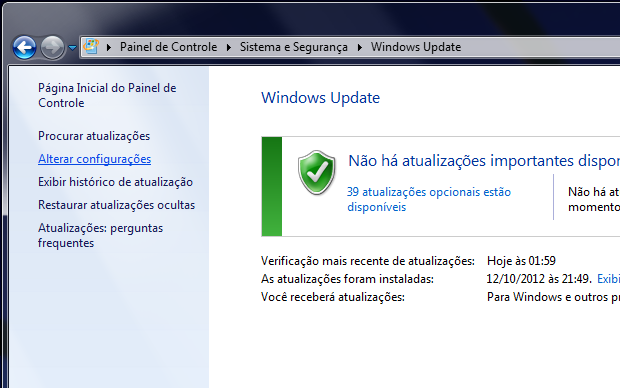 Tela do Windows Update (Foto: Reprodução/Helito Bijora)
Passo 3. Por fim, em “Atualizações importantes”, defina uma opção que mais lhe agrada – menos “Nunca verificar se há atualizações”;
 Configurações do Windows Update (Foto: Reprodução/Helito Bijora)
Passo 4. Clique em “OK” para salvr as akterações.
Serviço desativado
Passo 5. Pode acontecer do serviço responsável pelas atualizações automáticas ter sido desativado por engano ou por algum malware. Para verificar isso, pressione “WinKey + R” para abrir o “Executar” e entre com ”Services.msc”;
 Executando aplicativo (Foto: Reprodução/Helito Bijora)
Passo 6. Localize pelo serviço chamado “Windows Update” e dê um duplo clique sobre ele – ou clique com o botão direito do mouse e vá em “Propriedades”;
 Serviços do Windows (Foto: Reprodução/Helito Bijora)
Passo 7. Na janela de propriedades do serviço, caso não esteja, selecione “Automático” no item “Tipo de inicilização” e pressione “OK” para salvar as mudanças;
 Ativando serviço do Windows Update (Foto: Reprodução/Helito Bijora)
Passo 8. Para conferir se o problema foi corrigido, reinicie o computador e tente executar o Windows Update;
Windows não suportado
Passo 8. Outra causa comum que faz com que o Windows Update pare de instalar atualizações é usar uma versão do sistema cujo suporte foi encerrado. Portanto, é importante saber se a última versão do Service Pack está instalada no sistema. Para isso, acesse o “Painel de Controle”, clique em “Sistema e Segurança” e abra “Sistema”;
 Painel de Controle do Windows (Foto: Reprodução/Helito Bijora)
Passo 9. Nesse janela, logo abaixo da versão do sistema, verifique o número do Service Pack instalado. O Windows 7 possui atualmente o SP1, o Windows Vista o SP2, e o Windows XP conta com o SP3;
 Informações do sistema (Foto: Reprodução/Helito Bijora)
Passo 10. Se você não possui a última versão do Service Pack instalado no sistema, clique no link correspondente ao SP do seu sistema no passo acima, baixe e instale.
Pronto! Com os passos acima, é possível resolver a maioria dos problemas relacionados ao Windows Update.


Postar um comentário
*Todos os Comentários são moderados*
Portanto se você fazer spam, usar palavras de baixo calão, racismo e outras ofensas, seu comentário será deletado.