

Como conectar o Facebook ao aplicativo Messaging do Windows 8
Neste tutorial, o TechTudo ensina como conectar o Facebook ao aplicativo Messaging doWindows 8.
O Messaging é um programa que permite o bate-papo entre seus contatos através de sua conta de e-mail, como o famoso MSN. Sobretudo, com o recurso, é possível adicionar contas de outras redes e centralizar todos os seus contatos em um mesmo lugar.
Passo 1. Entre no aplicativo Messaging na tela Start da interface Metro. Quando o aplicativo abrir, procure pelo ícone do MSN abaixo da frase “Connected to”, localizados no canto inferior direito da tela.
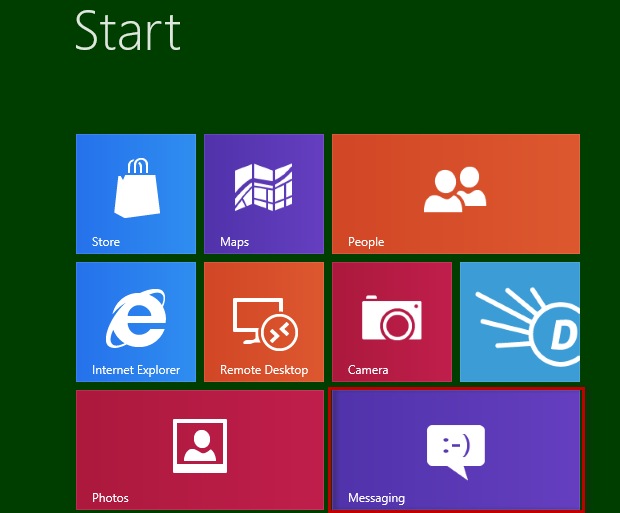 Entre no aplicativo Messaging na tela Start da interface Metro
Passo 2. Clique no ícone do MSN Messenger no canto inferior direito da tela.
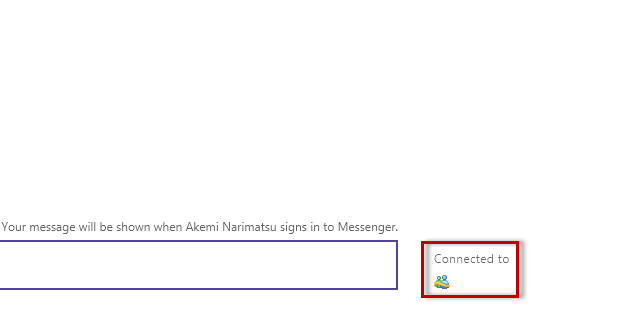 Selecione o ícone do MSN no canto inferior direito da tela (Foto: Reprodução/Júlio Monteiro)
Passo 3. Ao clicar no ícone, uma aba se abrirá ao lado direito da tela informando: ”Accounts”. Logo abaixo aparecerá a opção “Add an account”, clique nela.
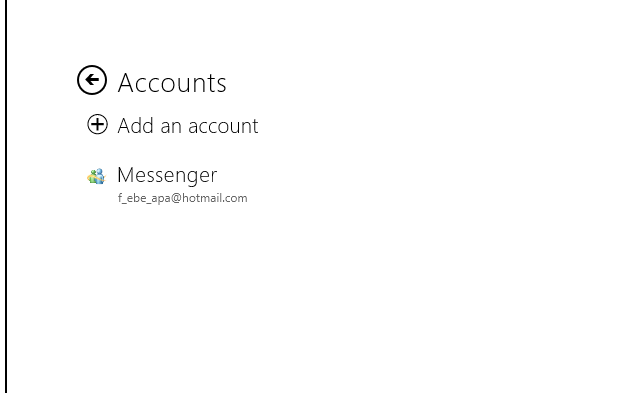 Uma aba surgirá ao lado direito, selecione a opção Add an account
Passo 4. Dentro da opção “Add an account” aparecerá um ícone do site de relacionamentos e ao lado estará escrito: “Facebook connect”. Selecione esta opção.
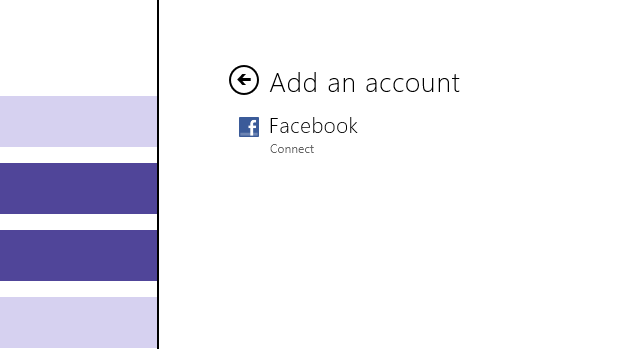 Clique na opção Facebook connect para vincular sua rede social ao Messagin
Passo 5. Uma página com as informações sobre essa conexão entre o aplicativo Messaging e o Facebook irá aparecer. Leia o que ela informa e, caso seja de interesse, aceite clicando em “Connect”.
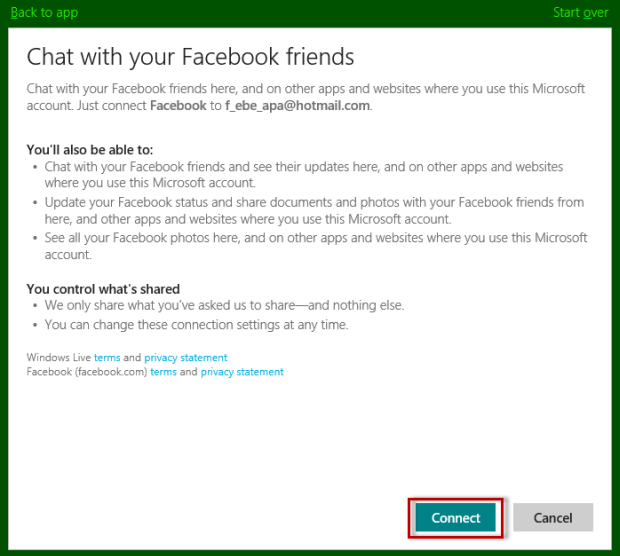 Aceite clicando em "Connect"
Passo 6. Uma tela de Log in do Facebook surgirá no mesmo espaço, preencha os dados da sua conta e faça o Log in, pronto.
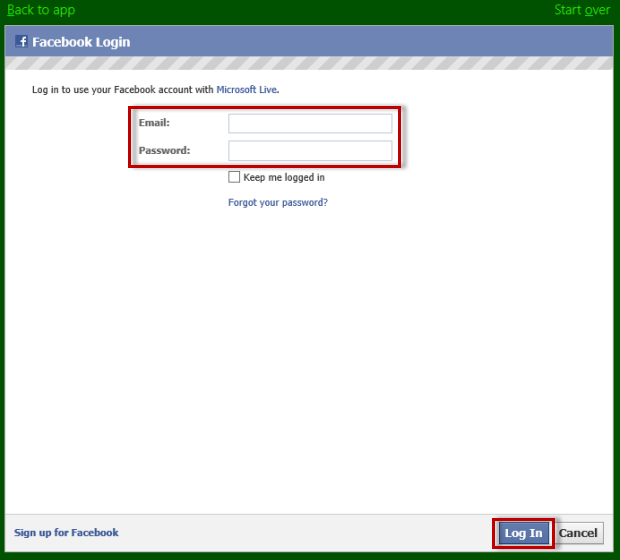 Forneça as informações de conta do seu Facebook e clique e Log in
Logo depois, uma tela de aviso informará que as mudanças podem levar um tempo para aparecerem, em torno de poucos minutos.
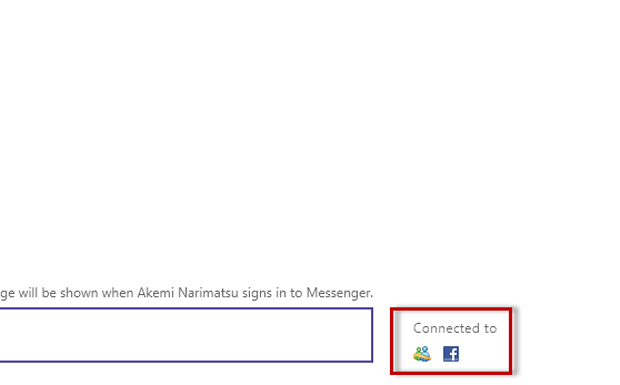
Note que agora o espaço “Connected to” também conta com o símbolo do Facebook.


Postar um comentário
*Todos os Comentários são moderados*
Portanto se você fazer spam, usar palavras de baixo calão, racismo e outras ofensas, seu comentário será deletado.