

Como atualizar o Java no Windows
De nada adianta manter um antivírus instalado e sempre com a última definição de vírus se os demais programas do computador não são atualizados. Vários malwares exploram brechas de segurança no sistema e em softwares de terceiros para contaminar o computador da vítima. Para atualizar o Java, que teve uma vulnerabilidade encontrada recentemente, siga os passos abaixo.
Passo 1. Abra o Painel de Controle. No Windows 8, clique com botão direito do mouse no canto inferior esquerdo da tela e clique em “Painel de Controle”;
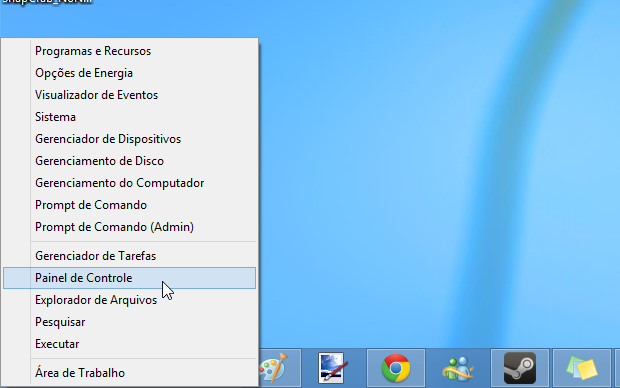 Acessando o Painel de Controle no Windows 8
Passo 2. Na janela do Painel de Controle, clique em “Programas” e abra o item “Java”;
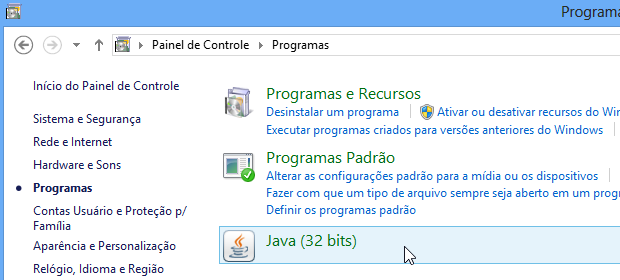 Configurações do Java
Passo 3. Na guia “Atualizar”, clique no botão “Atualizar agora” e aguarde enquanto o assistente verifica a disponibilidade de novas versões;
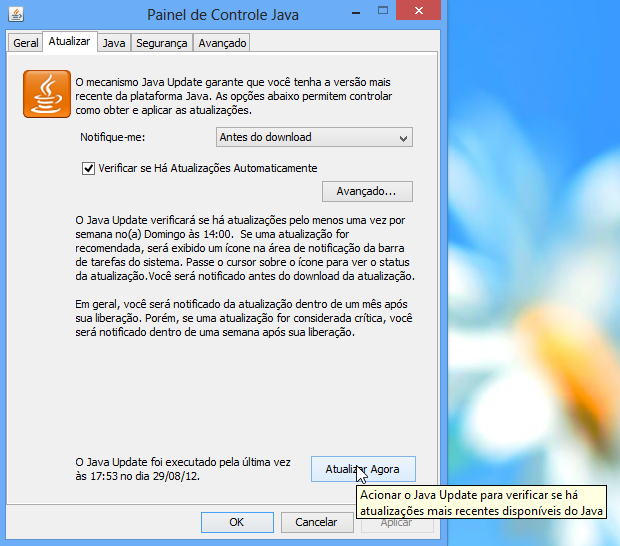 Atualizando o Java
Passo 4. Uma nova janela deve ser exibida com informações sobre a atualização disponível. Se você estiver com a última versão do Java instalada, uma mensagem deve ser exibida;
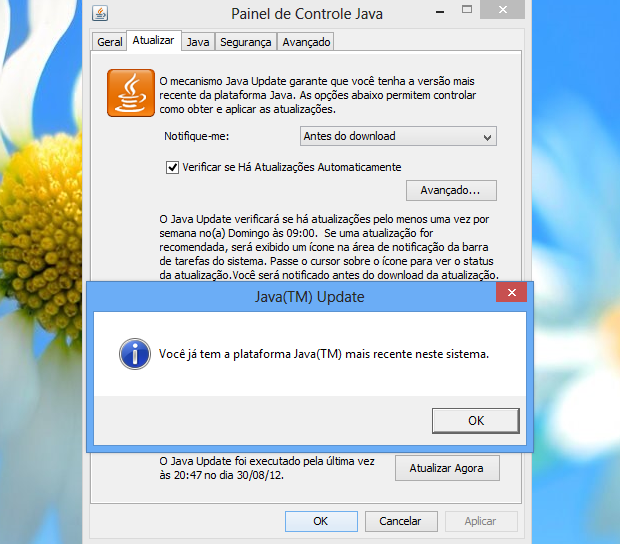 Nenhuma atualização encontrada
Passo 5. Caso uma atualização seja encontrada, clique em “Instalar” e aguarde enquanto os arquivos necessários são baixadas – um ícone ao lado do relógio do Windows informa o andamento do download;
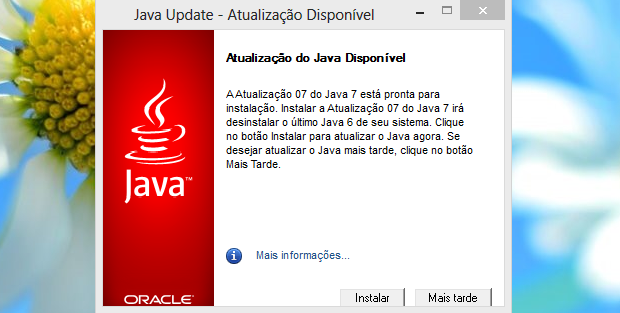 Atualização disponível
  Download do Java em andamento
 Passo 6. Ao término do download, o assistente de instalação do Java será iniciado. Clique em “Instalar >” para continuar;
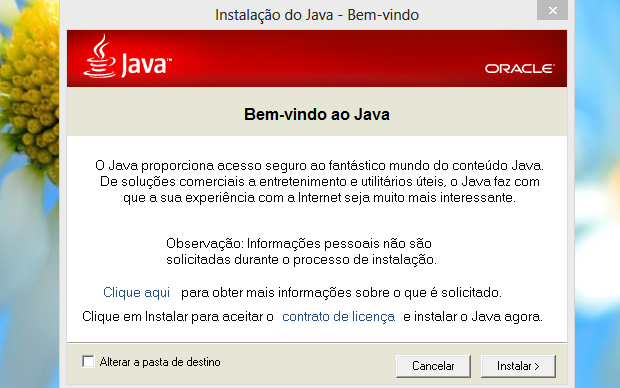 Instalando nova versão do Java
 Passo 7. Durante a instalação, o Java pode solicitar que alguns aplicativos sejam fechados – como a janela de configurações do Java, aberta no segundo passo. Nesse caso, salve seu trabalho e clique em “Fechar Programas e Continuar”;
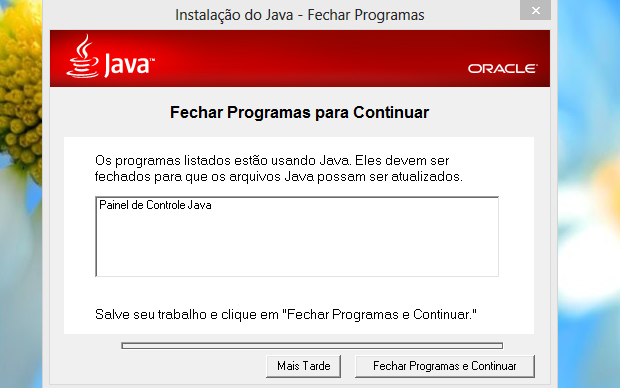 Para continuar a instalação, feche os programas necessários
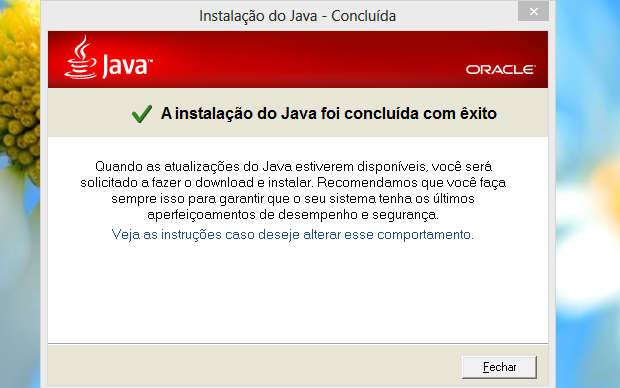
Pronto! Ao término da instalação, você estará com a última versão do Java instalada em seu computador.


Postar um comentário
*Todos os Comentários são moderados*
Portanto se você fazer spam, usar palavras de baixo calão, racismo e outras ofensas, seu comentário será deletado.