

Como desinstalar o .NET Framework
O .NET Framework é um pacote da Microsoft imprescindível para todos os PCs que rodam os sistemas operacionais Windows mais recentes. O pacote é essencial para rodar programas baseados na tecnologia .Net. Por motivos específicos, é necessário desinstalá-lo para instalar uma versão mais avançada. Veja neste tutorial do Dicas de Rede Social como desinstalar o .NET Framework. O processo é simples e só requer alguns passos.
Passo 1. Vá no menu Iniciar do seu computador;
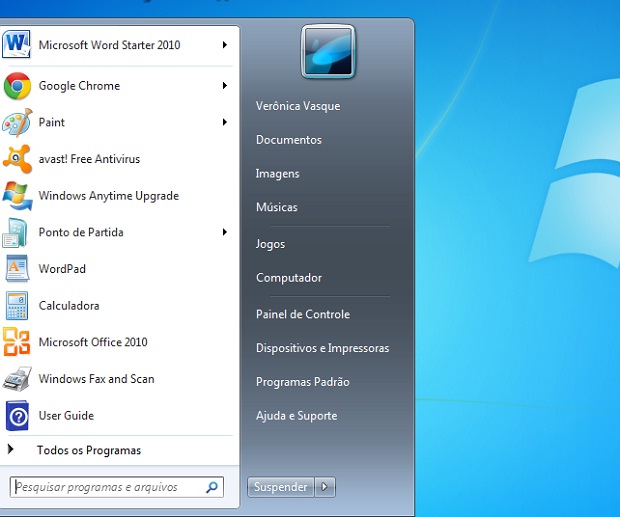 Vá no menu iniciar
 Passo 2. Em seguida, selecione a opção “Painel de Controle”;
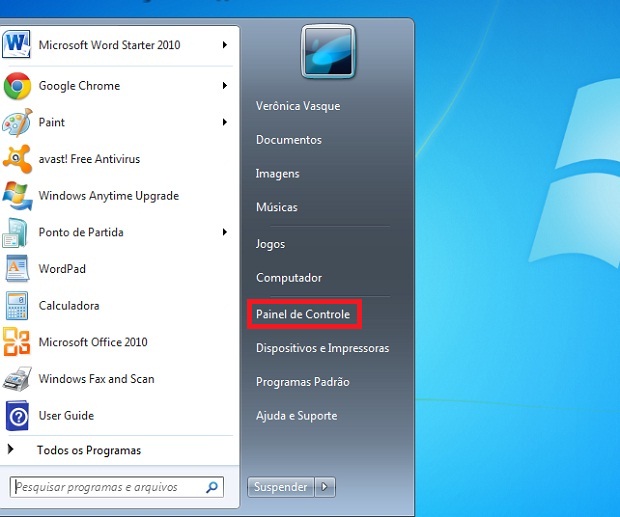 Selecione a opção Painel de controle
 Passo 3. Na pasta que abrir, clique na alternativa “Programas”;
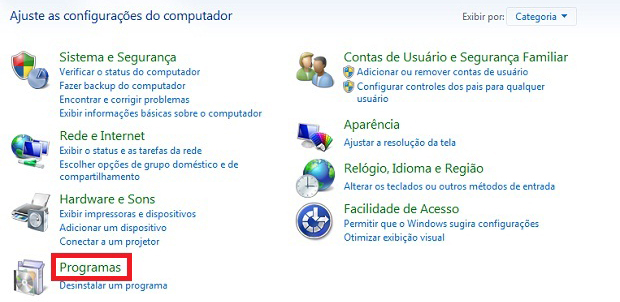 Clique sobre a alternativa Programas
 Passo 4. Na próxima página, no tópico “Programas e Recursos”, selecione a opção “Desinstalar um programa”;
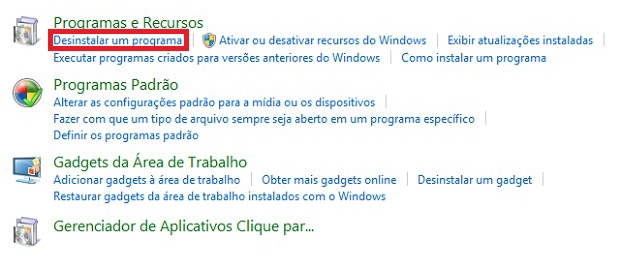 Selecione a opção “Desinstalar um programa”
Passo 5. Você será redirecionado para a pasta com a lista de programas instalados em seu computador. Selecione a opção “Microsoft .Net Framework 4 Client Profile” e, em seguida, clique em “Desinstalar”, no menu superior;
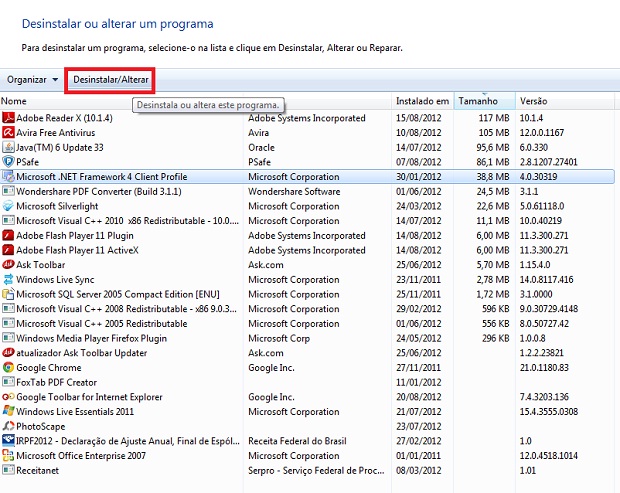 Selecione o programa e depois clique em Desinstalar
 Passo 6. Na janela que abrir, marque a alternativa “Remover .Net Framework 4 Client Profile do computador” e clique em “Avançar”;
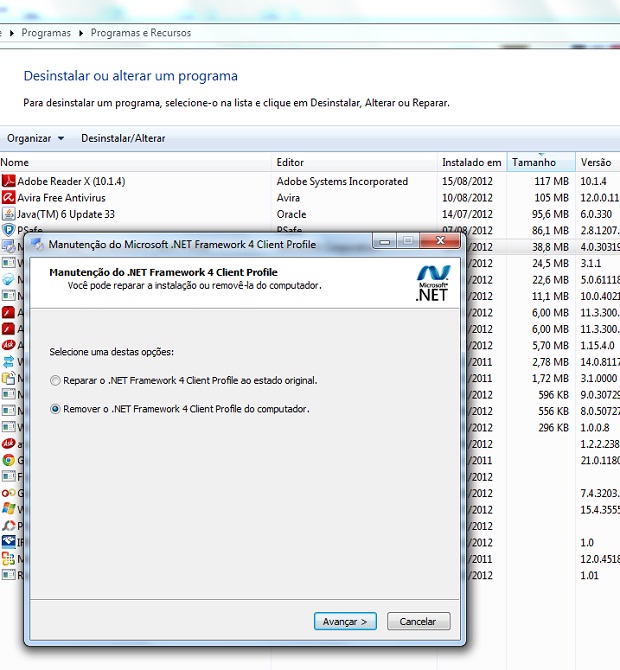 Marque a opção Remover Net Framework 4 Client Profile do computador
 Passo 7. Uma nova janela abrirá informando que “A desinstalação do .Net Framework pode fazer com que alguns aplicativos parem de funcionar”. Prossiga clicando em “Continuar”;
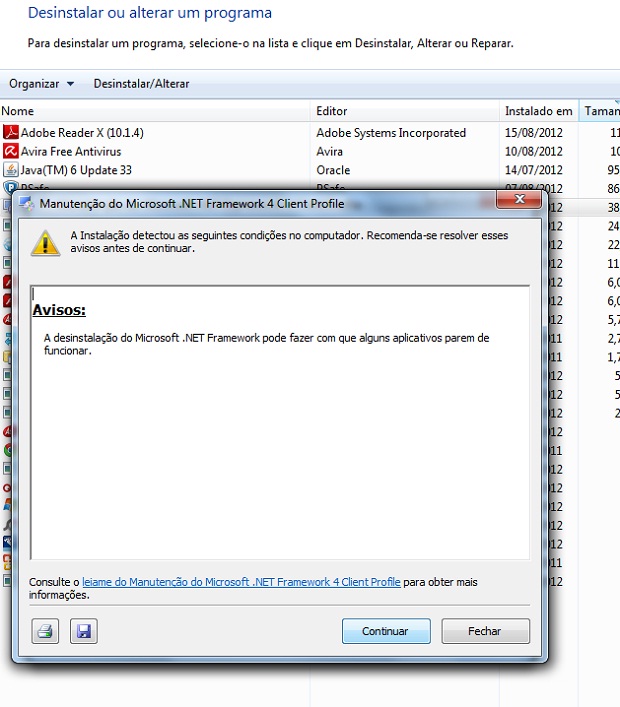 Clique em Continuar
Passo 8. Avance nas formalidades de desinstalação até finalizar o processo. O .NET Framework será desinstalado do seu computador com sucesso e, assim, você poderá instalar a versão mais atualizada.


Postar um comentário
*Todos os Comentários são moderados*
Portanto se você fazer spam, usar palavras de baixo calão, racismo e outras ofensas, seu comentário será deletado.