

Como criar temas personalizados no Gmail
O Google introduziu, nesta terça-feira (19), uma nova opção de personalização no Gmail, que permite a criação e uso de temas customizados pelo usuário. Antes, só era possível personalizar o correio eletrônico com poucos temas padronizados nas opções. Nos passos abaixo, veja como criar temas personalizados no Gmail.
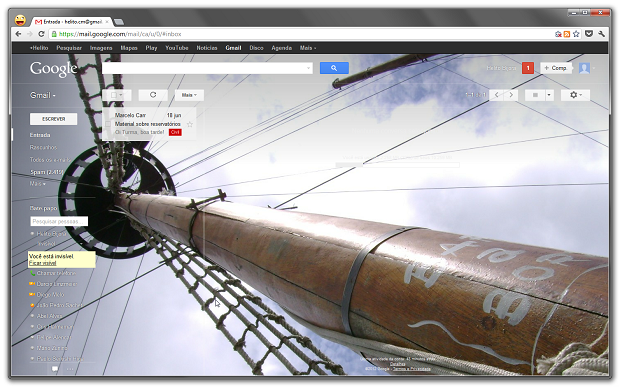 Caixa de entrada personalizada do Gmail
 Passo 1. Abra o menu de “Configurações”, representado por uma pequena engrenagem no canto superior direito da página;
 Acessando as configurações do Gmail
 Passo 2. Clique em “Configurações” e abra a guia “Temas”;
Passo 3. Em “Temas personalizados”, clique em “Luz” ou “Escuro”. O primeiro tem os botões em tons claros, enquanto o segundo exibe os detalhes em cores escuras;
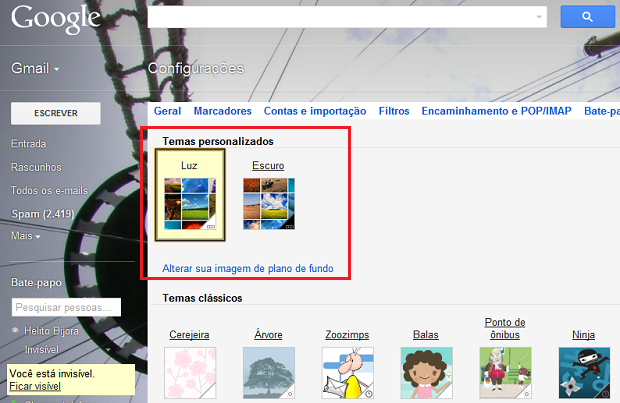 Abrindo os temas personalizados do Gmail
 Passo 4. Logo abaixo, aperte “Alterar sua imagem de plano de fundo”;
Passo 5. O próprio Gmail traz uma galeria de imagens para serem usadas como plano de fundo. Se você gostou de alguma, clique na escolhida e depois aperte o botão “Selecionar”;
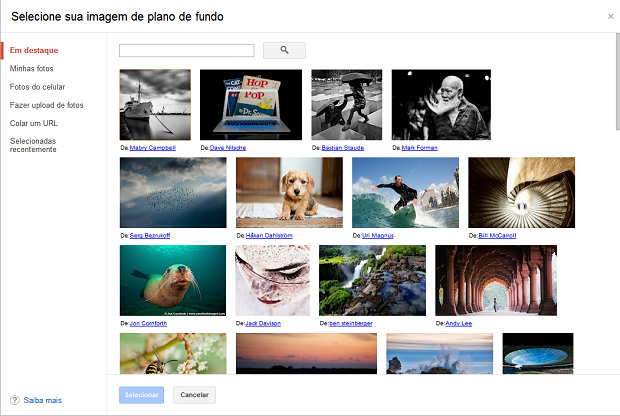 Selecionando uma imagem de plano de fundo para o Gmail
Passo 6. Para usar uma foto de plano de fundo que está em seu computador, clique em “Fazer upload de fotos” na lateral esquerda;
Passo 7. Arraste a imagem para dentro do retângulo, ou clique “Selecionar fotos do computador” e aguarde até que a foto seja carregada.
 Fazendo upload de uma imagem do seu computador para colocar no Gmail
Pronto! A imagem que você selecionou será definida como plano de fundo da sua caixa de entrada. Apesar de simples, o resultado é um layout personalizado no Gmail.


Postar um comentário
*Todos os Comentários são moderados*
Portanto se você fazer spam, usar palavras de baixo calão, racismo e outras ofensas, seu comentário será deletado.